TradingView策略脚本 从零搭建 SOL 量化交易模拟盘系统 | 完整教程
TradingView策略脚本 从零搭建 SOL 量化交易模拟盘系统 | 完整教程
WeekendTradingView策略脚本 从零搭建 SOL 量化交易模拟盘系统 | 完整教程
手把手教你用 TradingView + Python + Binance测试网,搭建一套完整的自动化交易系统
🆓 完全免费 · 🛡️ 零风险模拟 · ⏱️ 2~3小时完成 · 🤖 全自动运行
📋 目录
- 系统原理介绍
- 第一步:配置TradingView策略脚本
- 第二步:申请Binance测试网账户
- 第三步:搭建Python本地服务器
- 第四步:安装配置ngrok
- 第五步:设置TradingView警报
- 第六步:验证全链路
- 常见问题
- 风险提示
0. 系统原理介绍
在开始之前,先了解整个系统是如何运作的:
1 | 📊 TradingView → 🔔 Webhook警报 → 🌐 ngrok隧道 → 🐍 Python服务器 → 🏦 Binance测试网 |
整个系统由4个部分组成,信号从 TradingView 出发,经过 ngrok 隧道到达本地 Python 服务器,最终在 Binance 测试网自动下单。
💡 Binance 测试网是官方提供的模拟环境,里面的资金全部是虚拟的,任何操作都不会产生真实盈亏,非常适合新手练习。
所需工具清单
| 工具 | 用途 | 费用 |
|---|---|---|
| TradingView | 图表分析 + 策略脚本 + 发送信号 | 免费 |
| Binance 测试网 | 模拟交易所,接收下单指令 | 免费 |
| Python 3.x | 运行本地服务器,处理交易逻辑 | 免费 |
| ngrok | 将本地服务器暴露到公网 | 免费 |
| GitHub 账号 | 登录 Binance 测试网用 | 免费 |
第一步:配置 TradingView 策略脚本
1.1 打开 Pine 编辑器
- 打开 TradingView,搜索并进入
SOLUSDT日线图 - 点击底部菜单栏的【Pine编辑器】按钮
- 清空编辑器里原有的所有代码
1.2 粘贴策略代码
将以下完整代码复制粘贴到 Pine 编辑器中:
1 | //@version=6 |
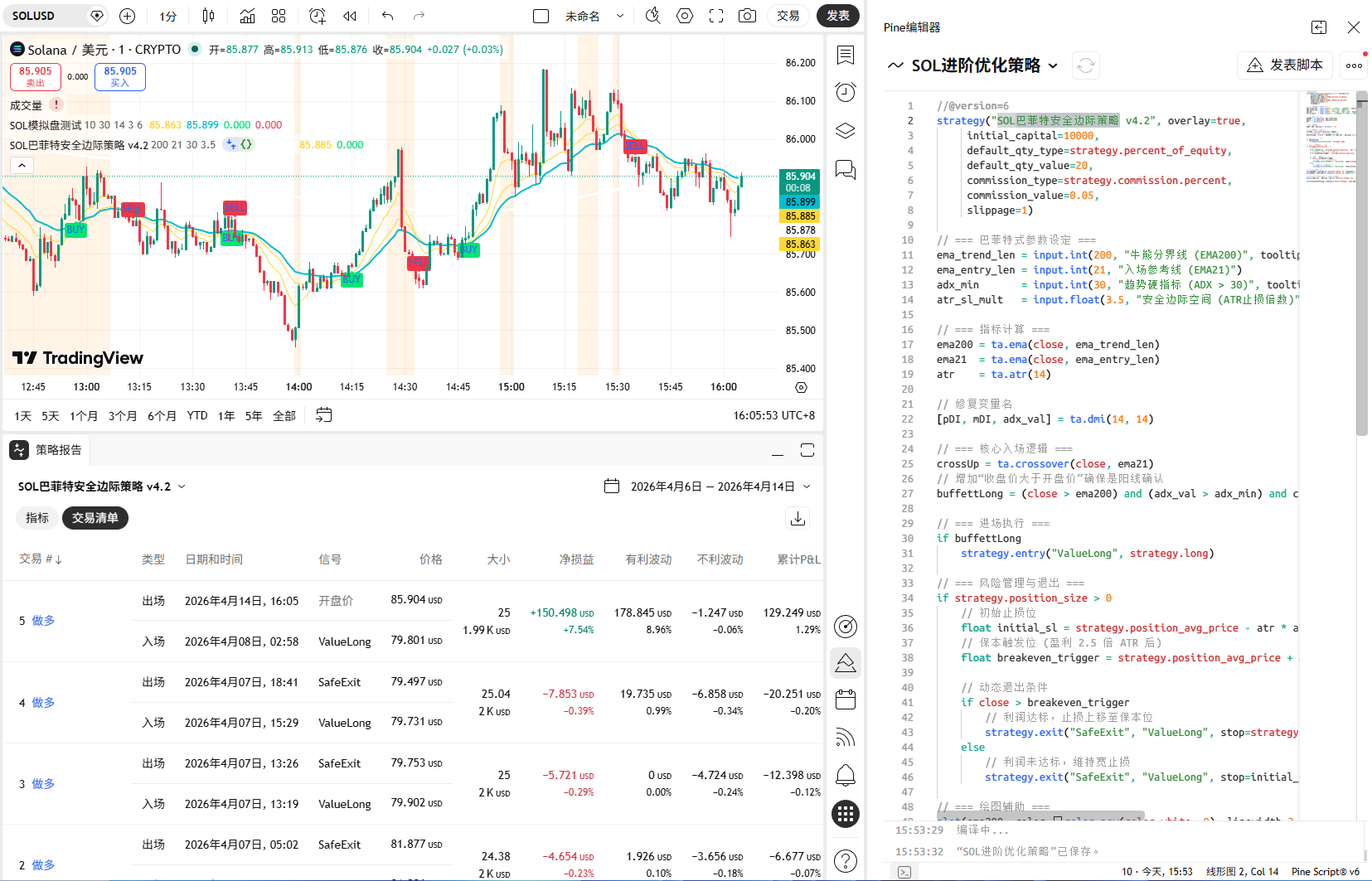
1.3 添加到图表并回测
- 点击编辑器顶部的【添加到图表】按钮
- 图表上出现黄色 EMA10 和蓝色 EMA30 两条线,以及 BUY/SELL 标记
- 点击顶部【策略测试器】标签,查看历史回测胜率和收益
💡 建议回测胜率 > 50%、最大回撤 < 30% 再考虑上线,可以调整 EMA 周期参数找到更好的组合。
第二步:申请 Binance 测试网账户
2.1 注册并登录
- 用浏览器打开:
https://testnet.binance.vision - 点击右上角【Log In with GitHub】(需要 GitHub 账号,没有的话先免费注册)
- 授权登录后进入测试网控制台
2.2 生成 API 密钥
- 点击【Generate HMAC-SHA256 Key】按钮
- 描述填写:
sol-paper-trade,点击生成 - 页面弹出 API Key 和 Secret Key,立即复制保存到记事本!
⚠️ Secret Key 只显示一次! 关闭弹窗后永远无法再查看。如果忘记保存,需要撤销当前 Key 重新生成。
2.3 领取测试币
登录后系统会自动充值虚拟资金,通常包含约 1 BTC 和 10,000 USDT,足够用来测试策略。
💡 测试网的资金全部是虚拟的,所有操作不会产生任何真实损失,放心大胆地测试!
第三步:搭建 Python 本地服务器
3.1 安装 Python
- 访问
https://www.python.org/downloads,点击黄色按钮下载最新版 - 运行安装程序,务必勾选底部的「Add Python to PATH」,然后点 Install Now
- 按
Win+R输入cmd回车,输入以下命令验证安装成功:
1 | python --version |
⚠️ 安装时必须勾选「Add Python to PATH」,否则后续所有命令都会报错!
3.2 安装必要的库
在命令提示符中依次输入以下 3 条命令:
1 | pip install flask |
每条装完都会显示 Successfully installed... 表示成功。
3.3 创建服务器脚本
- 在桌面新建文件夹,命名为
sol_bot - 在文件夹内新建文本文件,命名为
server.py(注意去掉 .txt 后缀) - 用记事本打开,粘贴以下代码,把第 8、9 行替换成你的 API 密钥:
1 | from flask import Flask, request, jsonify |
3.4 启动服务器
1 | cd Desktop\sol_bot |
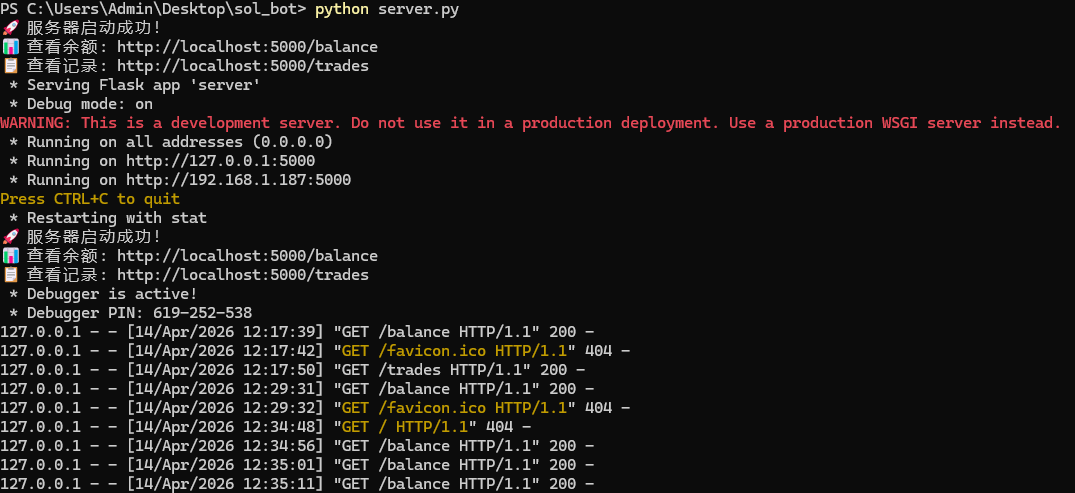
看到 🚀 服务器启动成功! 后,打开浏览器访问 http://localhost:5000/balance,能看到账户余额说明连接成功!
⚠️ 这个命令窗口不能关闭,服务器需要一直运行。
第四步:安装配置 ngrok
4.1 为什么需要 ngrok?
你的电脑在家里局域网内,TradingView 在互联网上,ngrok 就像一条隧道,让 TradingView 能把信号发到你的电脑上。
4.2 注册并下载
- 访问
https://ngrok.com,点击 Sign up 免费注册(推荐用 Google 账号) - 登录后,左侧菜单点击【Your Authtoken】,复制这串长字符
- 访问
https://ngrok.com/download下载 Windows 版本,解压得到ngrok.exe - 把
ngrok.exe放到桌面的sol_bot文件夹里
4.3 启动 ngrok
新开一个 PowerShell 窗口(不要关闭运行 server.py 的那个),依次输入:
1 | cd Desktop\sol_bot |
看到以下输出说明成功:
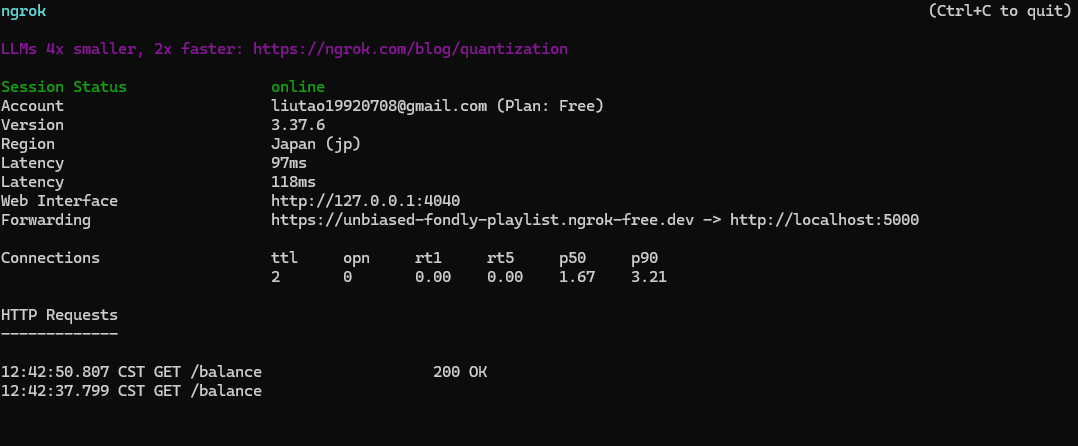
1 | Forwarding https://unbiased-fondly-playlist.ngrok-free.app -> http://localhost:5000 |
复制这个 https://xxx.ngrok-free.app 地址备用,下一步要填入 TradingView。
⚠️ ngrok 免费版每次重启地址都会变化,需要重新更新 TradingView 警报里的 Webhook URL。
第五步:设置 TradingView 警报
需要分别创建买入和卖出两个警报。
5.1 警报设置参数
| 设置项 | 填写内容 |
|---|---|
| 条件 | SOL综合分析 → 买入(或卖出) |
| 穿过 | 上穿 |
| 比较值 | SOL综合分析 v1.0 |
| 周期 | 1天 |
| 触发 | 每根K线收盘时一次 |
| 到期时间 | 开放式 |
| Message | 留空 |
| Webhook URL | https://xxx.ngrok-free.app/webhook |
5.2 操作步骤
- TradingView 图表右上角点击闹钟图标【警报】→【创建警报】
- 条件第一栏选择策略名称,第二栏选择【买入】
- 穿过选【上穿】,比较值选【SOL综合分析 v1.0】
- 触发改为【每根K线收盘时一次】
- 到期时间改为【开放式】
- 点击 Notifications,找到 Webhook URL 勾选并填入 ngrok 地址
- Message 栏清空,点击【创建订单】
- 重复以上步骤,再创建一个卖出警报
第六步:验证全链路
检查清单
- TradingView 图表上有 EMA10/EMA30 两条线和 BUY/SELL 标记
- server.py 的 cmd 窗口显示「服务器启动成功」并保持运行
- ngrok 窗口显示 Forwarding 地址并保持运行
- 浏览器访问
http://localhost:5000/balance能看到账户余额 - TradingView 警报列表里有买入和卖出两个警报
查看运行结果
| 查看内容 | 访问地址 |
|---|---|
| 账户余额 | http://localhost:5000/balance |
| 交易记录 | http://localhost:5000/trades |
| 日志文件 | sol_bot 文件夹里的 trades_log.json |
| Binance订单 | 登录 testnet.binance.vision 查看订单历史 |
常见问题
| 问题 | 解决方法 |
|---|---|
| pip 命令找不到 | 重装 Python,记得勾选 Add Python to PATH |
| server.py 报 API 错误 | 检查密钥是否正确,注意不要有多余空格 |
ngrok 用 ngrok.exe 报错 |
PowerShell 里要用 .\ngrok.exe |
| Webhook 收不到信号 | 日线要等 K 线收盘才触发,耐心等待 |
| 每次重启地址变了 | 重新在 TradingView 警报里更新 Webhook URL |
| 模拟单没有成交 | 检查 SOL 余额,确保有足够的 USDT(>10) |
风险提示
⚠️ 本教程中的策略脚本仅为技术示例,不构成任何投资建议。加密货币市场风险极高,请在充分了解风险后谨慎操作,盈亏自负。
四条铁律
- 🔒 API 安全:只开启「读取」和「交易」权限,绝对不要开启「提现」权限
- 📊 先模拟后实盘:至少模拟运行 1~2 个月,月胜率稳定 >55% 再考虑真实资金
- 💰 仓位管理:每次下单不超过总资金 10%,止损设置 3%,严格执行
- 📉 敬畏市场:加密货币波动极大,任何策略都无法保证盈利,量力而行
🎉 恭喜完成! 你已经成功搭建了一套完整的 SOL 量化交易模拟系统。接下来只需耐心观察信号触发和下单情况,持续优化策略参数。
工具链:TradingView Pine Script v6 · Python 3 · Binance Testnet · ngrok
作者:Weekend · 仅供学习参考,不构成投资建议