
















欢迎来到 Weekend Blog 技术分享博客Weekend Blog 是一个专注于 系统技术、网络技术以及区块链技术 的原创技术分享博客。与许多只停留在理论层面的博客不同,我发布的所有内容,都是基于自身的实际学习、实验和项目经验总结而成,力求让读者不仅能够理解技术原理,还能在实践中真正复现与应用。
在当今技术快速迭代的时代,很多开发者和技术爱好者会遇到一个普遍问题:网络上的教程良莠不齐,许多文章缺乏验证,导致学习者照搬之后仍然会遇到各种坑。Weekend Blog 的目标,就是打造一个“真实可靠的技术笔记库”。 每一篇文章,我都会先进行完整的实验和实操,确保案例可运行、方法可落地,再进行总结和分享。这样读者不仅能学到概念和原理,还能得到一份可直接应用的操作手册。
博客的主要方向包括:
系统技术:涵盖 Linux 系统运维、服务部署、自动化工具、虚拟化与容器化实践,帮助读者深入理解操作系统底层原理,并能快速应用到工作环境中。
网络技术:从网络协议分析、网络架构设计,到服务器安全防护、负载均衡和高可用方案,结合实际案例展示如何构建安全高效的网络环境。
区块链技术:聚焦前沿的去中心化 ...

零基础零经验搭建电玩城游戏平台
最近 AI Agent 很火,我随手在网上找了一套游戏源码,用 WorkBuddy 试了试能不能搭起来——结果出乎意料:只用了大概一个小时,WorkBuddy 就帮我把整套平台完整搭建并跑通了。 下面把这次搭建的全过程、踩过的坑、以及最终的成果,原原本本分享给大家。
一、这套源码到底有什么?先说清楚我找的是什么。这是一套可以直接上线运营的 H5 电玩城 / 棋牌游戏源码,玩法多种多样,不是那种 demo 玩具:
🐂 抢庄牛牛
🎣 捕鱼
🃏 斗地主
🎰 连线机(老虎机 / 连线游戏)
🐂 经典牛牛
🀄 八搭二
🀄 二八杠
技术栈:
后端:Node.js(多进程游戏服务器,负责房间、发牌、算分)
前端:Cocos2d-JS(H5 网页客户端,也能直接打包成安卓 / iOS 原生 App)
数据库:MySQL(存玩家账号和分数)
换句话说,这一套代码既能当网页游戏在浏览器里玩,也能用 Cocos2d-JS 出安卓/iOS 安装包上架。对想做棋牌/电玩城项目的人来说,是一套相当完整的工程 ...
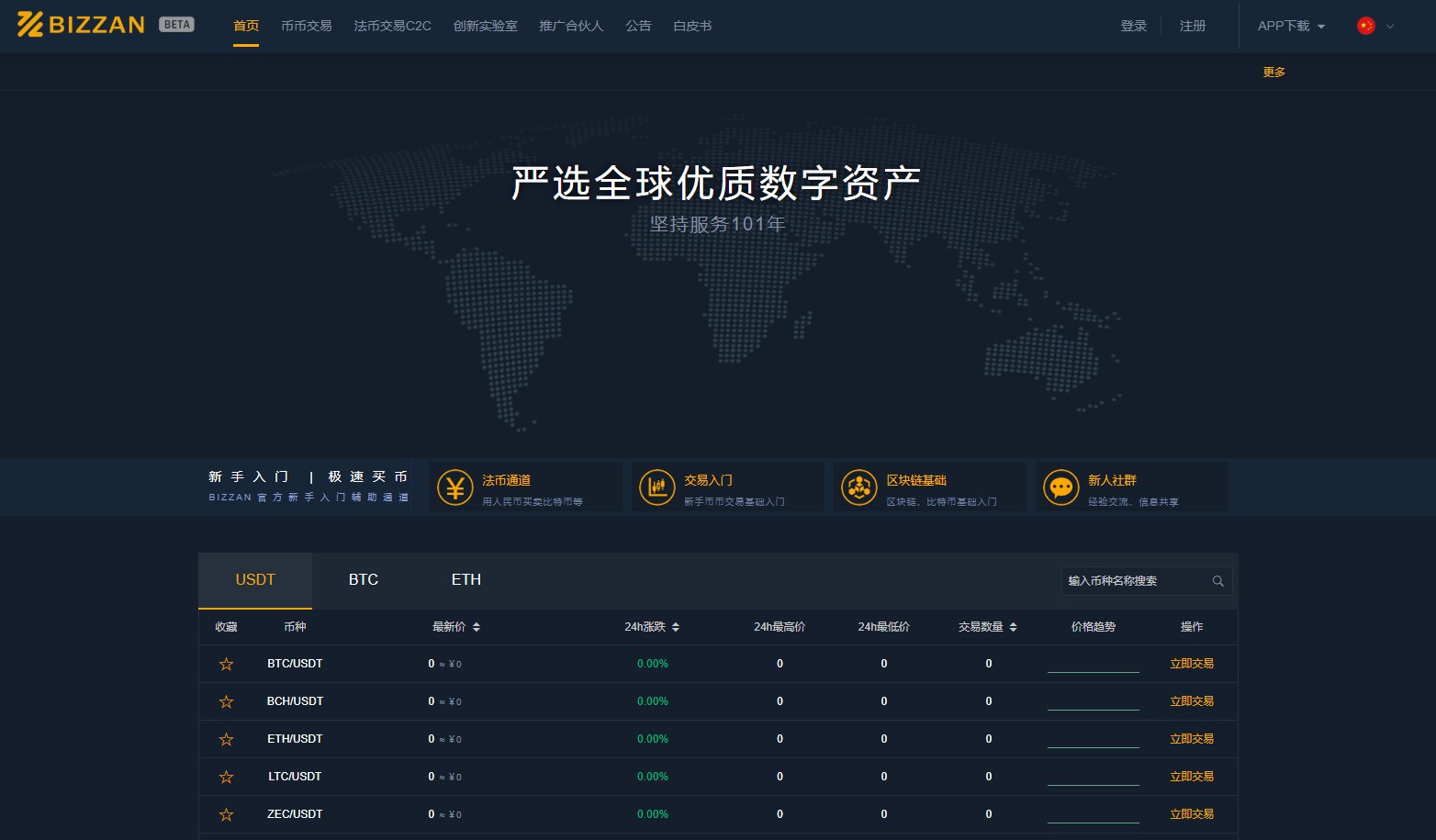
全网唯一开源核心代码的交易所 CoinExchange 实战部署教程
项目地址: github仓库
云服务器: 推荐服务器
基于 SpringCloud + Vue 的数字货币交易所,包含限价/市价撮合引擎、OTC 交易、C2C 交易、管理员后台等完整功能。
整体架构
逻辑架构
部署架构
依赖关系
目录
1. 环境要求
2. 基础环境安装
3. 数据库初始化
4. 构建后端微服务
5. 启动后端服务
6. 构建前端
7. 配置 Nginx
8. 验证部署
9. 常见问题
附录: 各服务端口与说明
1. 环境要求硬件
CPU: 4 核+
内存: 8GB+ (推荐 16GB)
磁盘: 50GB+
软件版本
组件
版本
说明
OS
CentOS 7+ / Ubuntu 18.04+ / Windows WSL2
JDK
1.8 (8u202+)
必须 JDK8,不支持更高版本
Maven
3.5+
MySQL
5.7+
推荐 5.7,8.0 也可
Redis
3.2+
MongoDB
4.0+
Kafka ...
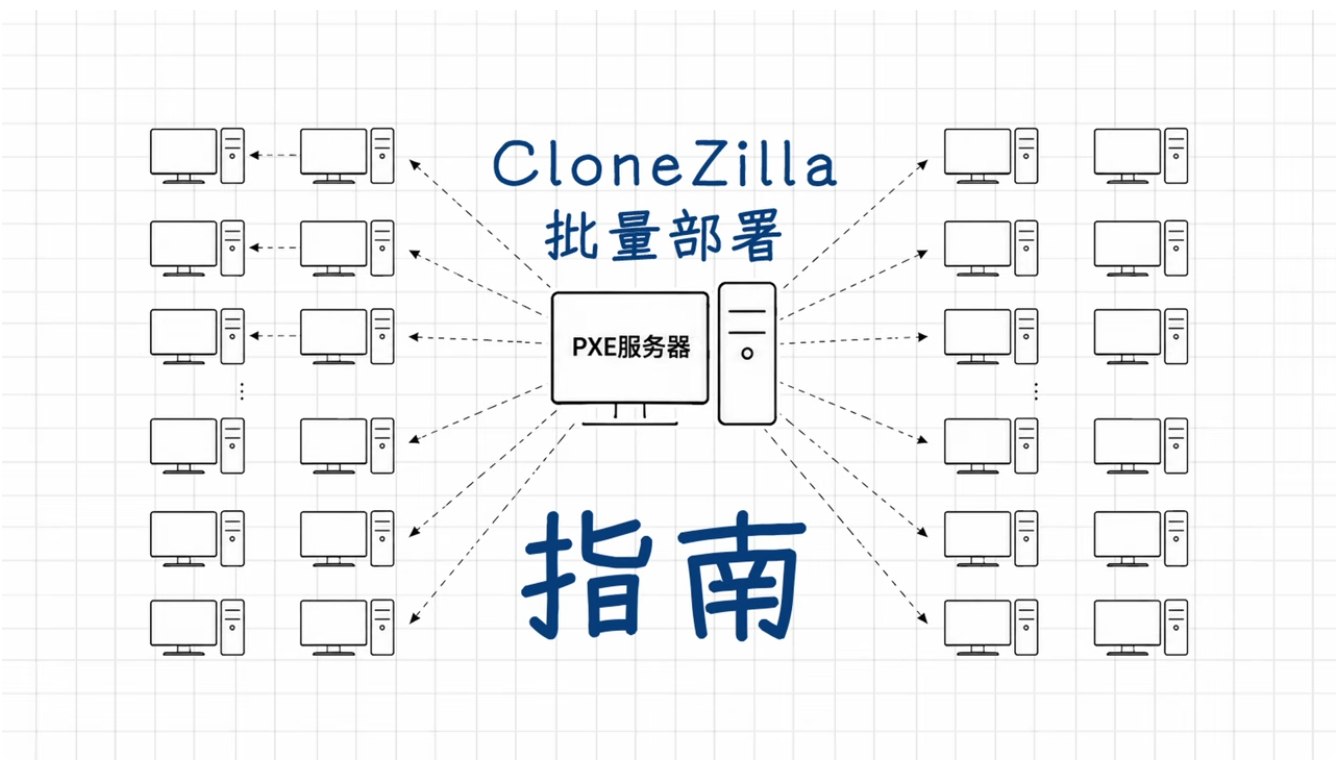
装机运维必备 一次装机无数台 Clonezilla 再生龙批量部署系统指南
Clonezilla(再生龙)是一款开源免费的系统和磁盘备份还原工具,基于 Ubuntu 和 Debian 构建,是一个独立的 Linux 发行版本。由于其本身就是一个完整系统,因此可以不依赖任何现有的系统运行,可用于备份还原 Windows、Linux、macOS 等各类系统。
除了单机器备份还原外,Clonezilla 还具备强大的 PXE 网络批量克隆功能。PXE 是一种让 PC 在开机时自动连接服务器、下载操作系统安装镜像并启动的技术,可以让电脑完全摆脱对本地硬盘的依赖。在一台电脑上启动 Clonezilla 后,同局域网内的其他机器就能通过 PXE 批量克隆这台电脑的系统,对于企业运维、批量装机等场景非常实用。
准备工作在开始操作前,需要准备以下内容:
服务端电脑:一台已安装好系统的 x86 电脑,将作为克隆的母盘
目标端电脑:若干台作为克隆目标的机器(数量不限),需与服务端处于同一局域网,或通过网线直接连接到服务端
硬盘容量要求:目标端机器的硬盘容量最好与服务端保持一致,若不能保持一致 ...
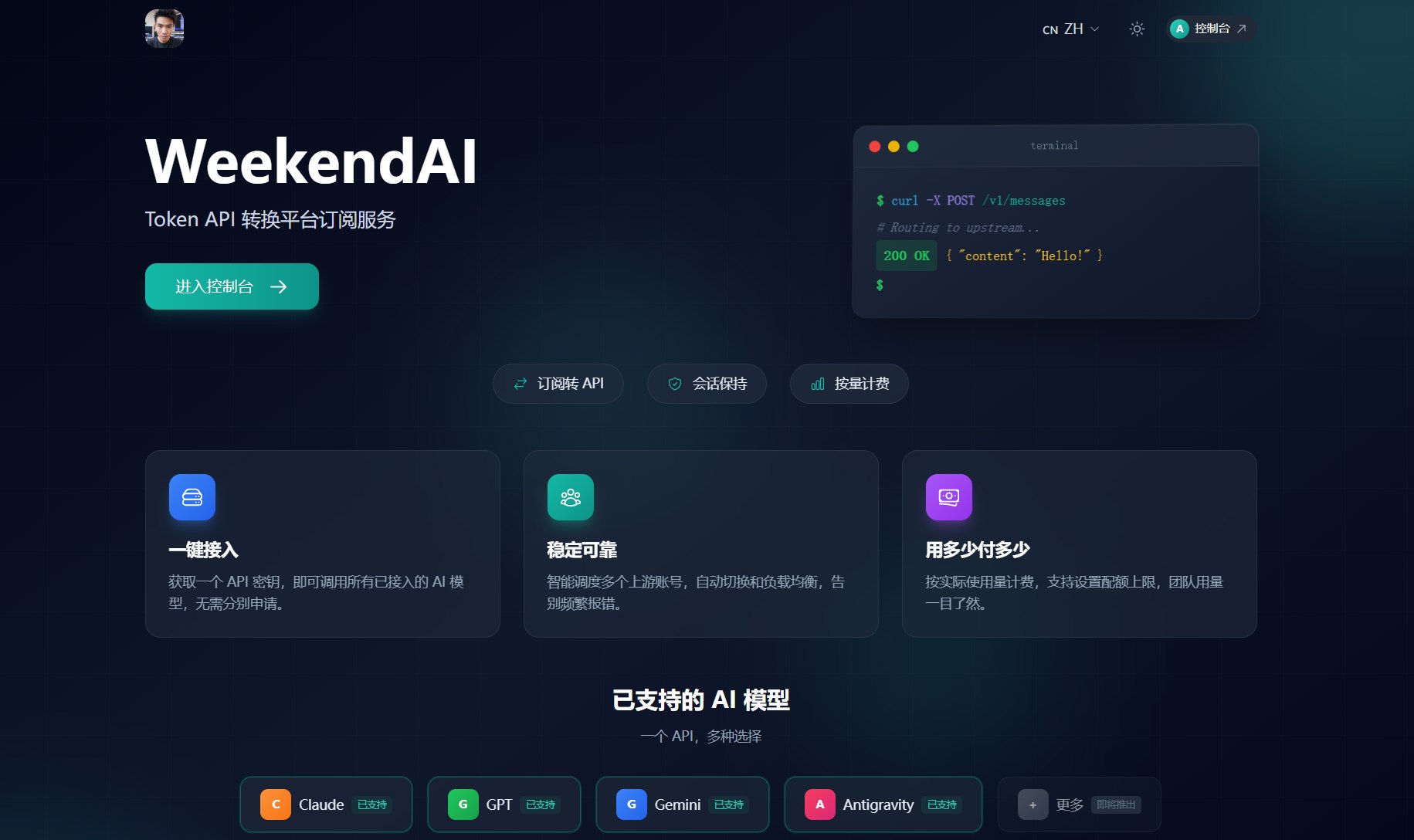
Sub2API 完整部署教程:从零搭建 AI API 网关平台
随着 Claude、Gemini、OpenAI 等大模型的快速发展,越来越多开发者开始使用 AI API 构建自己的应用和服务。
当账号数量逐渐增加后,往往会遇到以下问题:
多个 API Key 难以统一管理
用户权限无法控制
Token 消耗无法统计
无法进行用户计费
缺少负载均衡能力
上游账号容易被单点打满
Sub2API 正是为了解决这些问题而诞生的一套 AI API 网关系统。
它能够统一管理多个 AI 服务账号,对外提供标准化 API 接口,实现账号调度、流量控制、Token 计费、用户管理等功能,非常适合个人站长、团队以及 AI SaaS 平台使用。
一、Sub2API 是什么?Sub2API 是一套基于 Go 开发的 AI API 网关平台。
通过 Sub2API,可以将多个 AI 服务账号统一接入系统,然后通过平台生成的 API Key 对外提供服务。
整体架构如下:
用户应用↓Sub2API↓Claude / Gemini / OpenAI 等模型
平台负责完成:
用户认证 ...
Codex接入DeepSeek实战:DeepSeek + CCX 完整部署教程
自从 OpenAI 推出 Codex CLI 之后,越来越多开发者开始使用它进行代码编写、项目开发、代码重构以及自动化运维工作。
但对于国内用户来说,使用官方 Codex 往往会遇到几个问题:
需要 ChatGPT 账号
部分地区注册困难
需要稳定的国际网络环境
官方模型使用成本较高
GPT Plus 或 API 存在持续开销
通过开源项目 CCX(Codex Compatible eXchange),可以将 Codex 的请求转发到 DeepSeek,实现:
✅ 无需 ChatGPT 账号
✅ 无需科学上网
✅ 国内网络直接使用
✅ 使用 DeepSeek API 代替 OpenAI 模型
✅ 成本远低于官方方案
本教程将详细介绍实现原理、部署流程以及常见问题解决方案。
一、整体架构原理很多人认为 Codex 只能连接 OpenAI 官方服务器。
实际上 Codex 本质上只是一个客户端。
真正完成代码生成的是后端大模型。
整体流程如下:
1234567891011Codex ↓CC ...
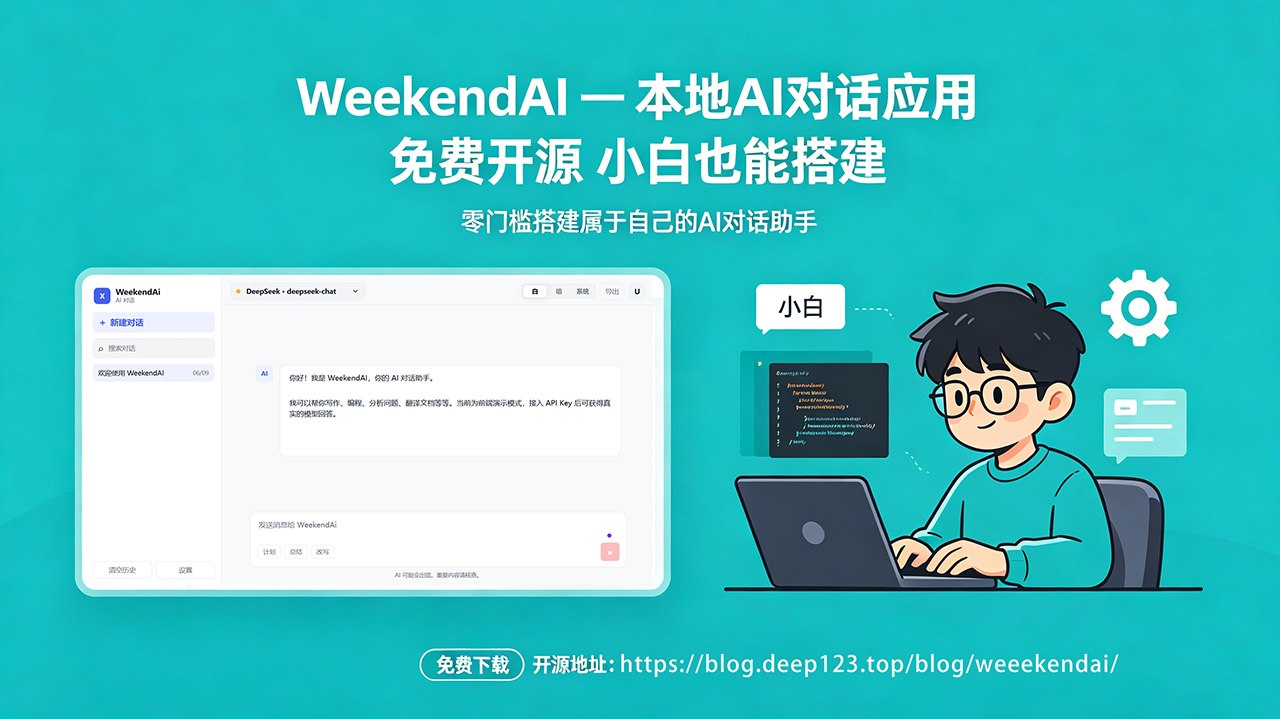
WeekendAI — 本地 AI 对话应用 免费开源 小白也能搭建
一个轻量级、开箱即用的 AI 聊天 Web 应用,纯前端 + Node.js 后端,支持十余家主流模型商。无需数据库、无需构建步骤,几行命令即可在本地跑起来。
功能
多模型商支持 — OpenAI Responses · Anthropic Claude · Google Gemini · 以及 DeepSeek / Qwen / MiniMax / Kimi / 豆包 / 智谱等 OpenAI 兼容接口
即时切换模型 — 页面顶部下拉即可切换,配置保存在浏览器本地
Markdown 富文本渲染 — 代码高亮、表格、列表、引用块等完整支持
打字机效果 — AI 回复逐字呈现,滚动到底部自动跟随
明暗主题 — 亮色 / 暗色 / 跟随系统,一键切换
对话管理 — 搜索、多会话并存、清空历史、导出对话为 TXT
移动端适配 — 侧边栏抽屉式交互,小屏下布局自动调整
零依赖前端 — 仅通过 CDN 引入 marked.js 做 Markdown 解析 ...
PRL(Pearl)挖矿教程:Windows / Linux / HiveOS 全平台部署教程
PRL 是一个由 Pearl Research Labs 团队开发的全新 Layer1 区块链项目,其核心定位是成为“AI计算时代的比特币”。
PRL 采用 PoUW(Proof-of-Useful-Work)有用工作证明机制,使用矩阵乘法替代传统哈希计算,使 GPU 在挖矿过程中执行实际计算任务。
目前支持具备 Tensor Core 的 NVIDIA 显卡:
Volta(V100、CMP100-210)
Ampere(RTX30系列、A100)
Ada(RTX40系列、L40/L40S)
Blackwell(RTX50系列)
官方参考算力
GPU
算力
功耗
效率
NVIDIA H100
600 TH/s
700W
857 GH/W
RTX 5090
320 TH/s
575W
557 GH/W
RTX 4090
205 TH/s
450W
456 GH/W
RTX 50 ...
Xboard
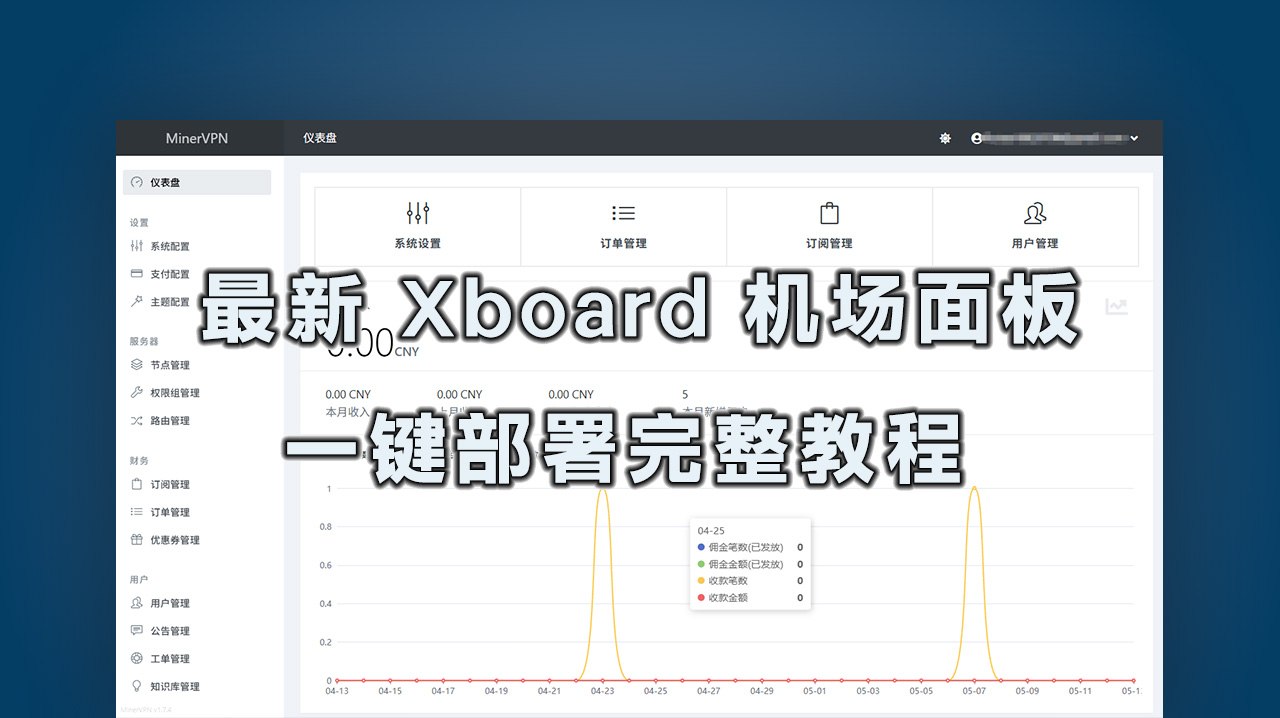
未读最新 Xboard 机场面板一键部署完整教程
从零开始,基于开源脚本快速完成面板部署、NPM 反代与 TLS 节点配置
目录
准备工作
一键部署 Xboard
云平台防火墙放行
NPM 反向代理配置
节点 TLS 配置
日常管理命令
常见问题排查
准备工作在正式部署前,请确保以下工具和资源已就绪:
项目
说明
链接
SSH 连接工具
推荐使用 FinalShell
下载地址
DNS 解析服务
使用 Cloudflare 管理域名解析
进入控制台
服务器系统
Debian / Ubuntu,推荐使用 root 权限
VPS云服务器
域名数量
需准备 2 个域名
域名推荐
两个域名的用途:
一个用于 Xboard 面板
一个用于 节点 TLS(与面板域名需不同)
提示: 建议提前将域名解析到服务器 IP。Cloudflare 橙云代理可先关闭,待证书签发成功后再开启。
一键部署 Xboard执行安装命令使用以下命令一键拉取并启动安装脚本(需要 root 权限):
1bash <(curl -fsSL https://raw.g ...
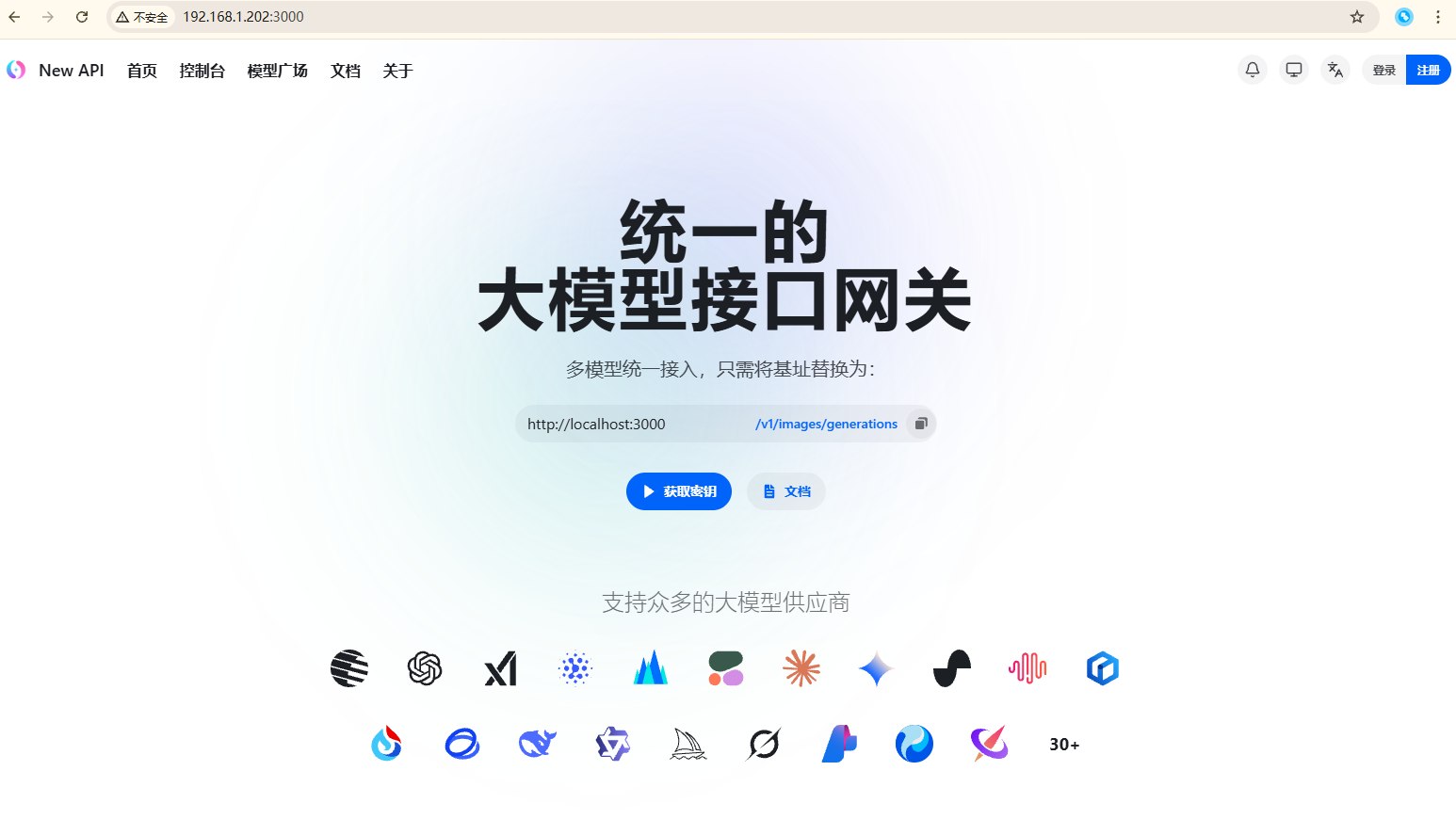
零基础搭建新一代大模型网关与 AI 资产管理系统教程(New API + Docker Compose)
前言最近越来越多的人开始搭建自己的 AI 中转网关、模型聚合平台以及 API 管理系统。
如果你正在寻找一套:
支持 OpenAI / Claude / Gemini / DeepSeek 等模型
支持 API Key 管理
支持额度统计与计费
支持 Redis / PostgreSQL
支持 Docker 一键部署
支持私有化部署
支持多模型聚合与 AI 网关
那么 New API 是目前非常热门的一套开源方案。
本文将使用 Docker Compose,在中国大陆服务器环境下,零基础完整部署 New API。
即使你是新手,也可以按照本文一步一步完成部署。
一、什么是 New API?New API 是一套新一代大模型网关与 AI 资产管理系统。
它可以:
聚合多个 AI 平台
管理 API Key
统计 Token 用量
提供统一 API 接口
管理用户与权限
提供可视化后台
支持多模型路由
支持 AI API 转发
支持的平 ...


